折腾 Homelab 有一段时间了,今天把 Proxmox VE 的安装和基础配置过程完整记录一下。这是"私家 Homelab"系列的第一篇,先把虚拟化底座搭好。
为什么选 Proxmox VE
选虚拟化平台之前,我也纠结过 ESXi、Unraid、TrueNAS Scale。最后选了 Proxmox VE(以下简称 PVE),理由很简单:
- 免费开源:基于 Debian,没有功能阉割,企业订阅只是多了技术支持
- KVM + LXC 双引擎:重量级服务跑虚拟机(KVM),轻量级服务跑容器(LXC),灵活度拉满
- Web UI 好用:浏览器里就能管理所有虚拟机和容器,不需要装额外客户端
- 社区活跃:论坛、Wiki 质量都很高,遇到问题基本都能搜到
特别是 Broadcom 收购 VMware 之后,ESXi 免费版的前景更不明朗了。PVE 是目前 Homelab 圈子里的主流选择。
安装 PVE 系统
准备工作
- 从官网下载最新版 PVE ISO 镜像
- 用 Rufus(Windows)或 balenaEtcher(macOS/Linux)制作 USB 启动盘
- 确保目标机器的 BIOS 已开启 VT-x / VT-d 虚拟化支持
安装步骤
U 盘插入目标机器,重启进入 BIOS,修改启动顺序为 U 盘优先。之后基本就是一路"下一步":
- 选择安装盘:选你要装系统的硬盘,建议用 SSD/NVMe
- 设置地区和时区:选 Asia/Shanghai
- 设置密码和邮箱:root 密码一定要记牢,邮箱随便填
- 网络配置:这一步很关键,建议先插好网线,让它自动获取 IP。记下这个 IP 地址(比如我的是
192.168.2.217),之后访问 Web UI 要用
安装完成后就可以拔掉显示器了。从此以后,所有操作都通过 Web UI 或 SSH 完成。
访问 Web UI
在同局域网的另一台设备上打开浏览器,访问:
https://192.168.2.217:8006/
注意几点:
- 是 https 不是 http
- 浏览器会提示 HTTPS 证书无效,正常现象,忽略即可
- 用户名是
root,密码是安装时设置的
登录后就能看到 PVE 的管理界面了:
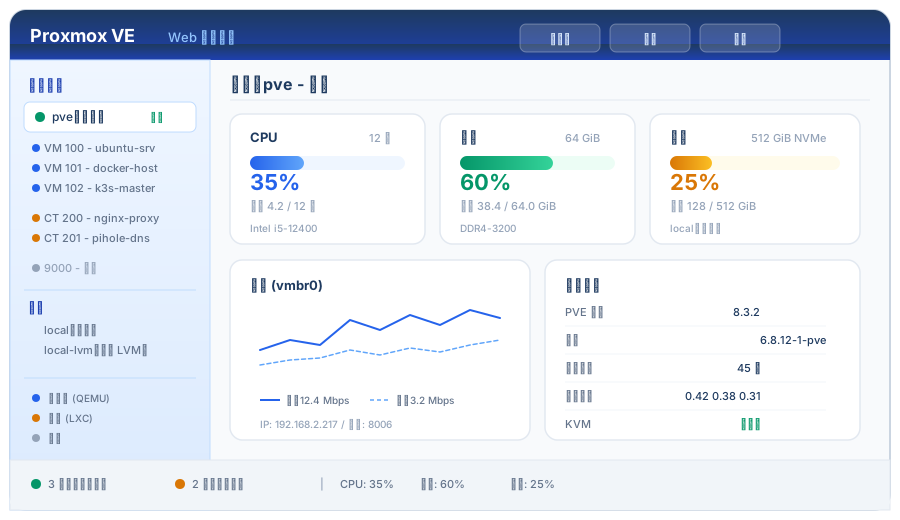
左侧是树形导航,列出了数据中心下所有的节点、虚拟机、容器、存储;右侧是当前选中对象的详情面板,包括 CPU、内存、存储的使用情况和系统信息。
基本配置
PVE 装好后,先做几项基础配置,省得后面踩坑。
1. 关闭企业订阅源
PVE 默认启用了企业订阅源,没订阅的话 apt update 会报错。
操作路径:Datacenter -> pve -> Updates -> Repositories
找到 Origin 为 Proxmox 的企业源(通常是最后两个),点 Disable 关掉。然后点 Add,添加 No-Subscription 免费源。
2. 换国内镜像源
默认源在国外,速度感人。换成中科大镜像:
# 备份原始源
mkdir -p /etc/apt/sources_backup
cp /etc/apt/sources.list /etc/apt/sources_backup/sources.list.bak
cp /etc/apt/sources.list.d/ceph.list /etc/apt/sources_backup/ceph.list.bak
cp /etc/apt/sources.list.d/pve-enterprise.list /etc/apt/sources_backup/pve-enterprise.list.bak

# 替换 Debian 源为中科大镜像
sed -i 's|^deb http://ftp.debian.org|deb https://mirrors.ustc.edu.cn|g' /etc/apt/sources.list
sed -i 's|^deb http://security.debian.org|deb https://mirrors.ustc.edu.cn/debian-security|g' /etc/apt/sources.list

# 替换 Ceph 源
echo "deb https://mirrors.ustc.edu.cn/proxmox/debian/ceph-quincy bookworm no-subscription" > /etc/apt/sources.list.d/ceph.list

# 更新软件包索引
apt update -y
3. 修改存储配置
PVE 默认的 local 存储只允许存放 ISO 和备份文件。要让它支持虚拟机磁盘等所有类型:
操作路径:Datacenter -> Storage -> local -> Edit
把 Content 下的所有类型都勾上(Disk image、ISO image、Container template、Snippets、VZDump backup file 等)。
4. 合并磁盘分区(单盘用户推荐)
PVE 安装时默认把硬盘分成两个逻辑卷:pve-root(系统分区)和 pve-data(数据分区,lvm-thin 格式)。单机使用时,这种分法反而浪费空间。不如合并成一个大分区:
# 查看当前磁盘使用情况
df -h

# 查看逻辑卷信息
lvdisplay

# 卸载并删除 data 卷
umount /dev/pve/data
lvremove /dev/pve/data

# 把释放的空间全部给 root 卷
lvresize -l +100%FREE /dev/pve/root

# 扩展文件系统
resize2fs /dev/mapper/pve-root
操作完成后验证一下:
df -h
# 输出类似:
# /dev/mapper/pve-root  450G  2.5G  428G   1% /
这样整个硬盘的空间就都归 root 分区使用了。
注意:删除
pve-data后,记得去 Web UI 的 Datacenter -> Storage 里把local-lvm删掉,只保留local。
5. 安装常用工具
apt update -y

# CPU 频率和温度监控
apt install linux-cpupower -y
modprobe msr
echo msr > /etc/modules-load.d/turbostat-msr.conf
chmod +s /usr/sbin/turbostat

# QEMU Guest Agent(让宿主机能正确管理虚拟机)
apt install qemu-guest-agent -y

# fail2ban(防暴力破解 SSH)
apt install fail2ban -y
如果你还想在 PVE 的 Summary 页面直接看到 CPU 温度和频率,可以装社区的增强脚本:
(curl -Lf -o /tmp/temp.sh https://raw.githubusercontent.com/a904055262/PVE-manager-status/main/showtempcpufreq.sh || curl -Lf -o /tmp/temp.sh https://mirror.ghproxy.com/https://raw.githubusercontent.com/a904055262/PVE-manager-status/main/showtempcpufreq.sh) && chmod +x /tmp/temp.sh && /tmp/temp.sh remod
Cloud-Init 模板创建
每次需要新虚拟机都从 ISO 装一遍太蠢了。PVE 支持 Cloud-Init,和 AWS、阿里云那些云平台一样,可以做到克隆模板后自动配置网络、SSH 密钥、用户账号。
什么是 Cloud-Init
Cloud-Init 是云环境下的标准初始化工具。虚拟机首次启动时,它会自动完成:
- 设置主机名和网络配置(IP、DNS、网关)
- 注入 SSH 公钥
- 创建用户和设置密码
- 扩展文件系统到整个磁盘
PVE 原生支持 Cloud-Init,但需要使用专门的 Cloud Image(不是普通的 ISO 安装镜像)。
创建 Ubuntu Cloud-Init 模板
以 Ubuntu 24.04 LTS 为例:
# 1. 下载 Ubuntu Cloud Image
wget https://cloud-images.ubuntu.com/releases/24.04/release/ubuntu-24.04-server-cloudimg-amd64.img

# 2. 创建新虚拟机(ID 9000,留给模板用)
qm create 9000 --name ubuntu-noble-template --memory 2048 --net0 virtio,bridge=vmbr0

# 3. 将下载的镜像导入为虚拟机硬盘
qm importdisk 9000 ubuntu-24.04-server-cloudimg-amd64.img local

# 4. 将导入的硬盘通过 SCSI 挂载到虚拟机
qm set 9000 --scsihw virtio-scsi-pci --scsi0 local:9000/vm-9000-disk-0.raw

# 5. Cloud Image 默认只有 2GB,扩容到 50GB
qm resize 9000 scsi0 50G

# 6. 添加 Cloud-Init 光驱
qm set 9000 --ide2 local:cloudinit
配置并转为模板
命令执行完后,还需要在 Web UI 里完成几步:
- 调整启动顺序:Hardware -> Boot Order,确保
scsi0在启动项中且已启用 - 配置 Cloud-Init 参数:Cloud-Init 面板中设置:
- User:你的用户名
- Password:登录密码
- SSH public key:你的 SSH 公钥(Cloud Image 默认禁用密码登录,必须设置)
- IP Config:DHCP 或静态 IP
- 点击 "Regenerate Image":让配置生效
- 启动虚拟机测试:SSH 登录,确认一切正常
- 安装基础软件:
sudo apt update -y
sudo apt install neovim vim git qemu-guest-agent curl wget openssh-server -y
- 确认 QEMU Guest Agent 已安装并运行:
sudo systemctl status qemu-guest-agent
# 如果没有自带,手动安装:
sudo apt install qemu-guest-agent -y
- 根据需要安装 Docker、Python 等基础环境
- 关闭虚拟机,然后右键 -> Convert to Template
从模板克隆新虚拟机
模板创建完成后,以后新建虚拟机只需要:
- 右键模板 -> Clone
- 选择 Full Clone(完整克隆)
- 修改 Cloud-Init 参数(IP、主机名等)
- 启动,几分钟就能拿到一台可用的虚拟机