折腾 homelab 有一段时间了,今天有空记录下基于 proxmox 虚拟化平台的安装和基础配置。
安装 PVE 系统
官网下载最新版本 PVE ISO 镜像,直接使用 Rufus 制作一个 U 盘启动盘。U 盘插入需要安装的机器,重启进入 BIOS 修改 U 盘为启动项,之后基本就是傻瓜式的一直点下一步就可以了。需要注意的就是安装的时候记得插入网线自动获取 IP,之后需要用到这个 IP,比如我这里是 192.168.2.217。
安装完成后就可以断开显示器的连接,之后在另一台设备访问其 Web UI,我这里是 https://192.168.2.217:8006/,注意这里是 https 而非 http,一般会提示 HTTPS 证书无效,忽略即可。接着输入刚刚安装设置的密码,用户名是 root,登录后就可以看到 PROXMOX Web UI 界面了。
大概是下面这个样子:
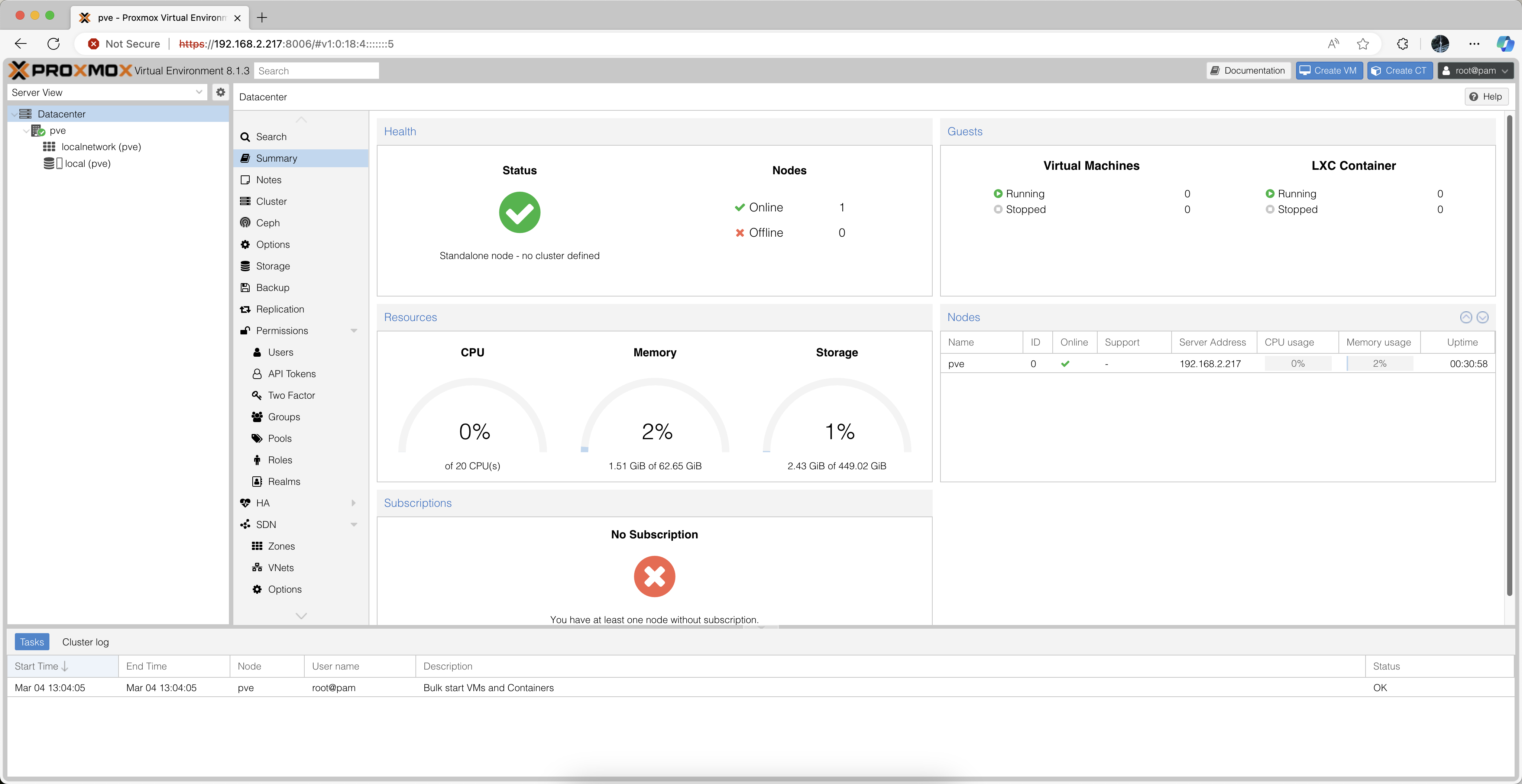
至此,Proxmox 的安装就算完成。
基本配置
Proxmox 功能很强大,配置也很多。这里只介绍一些我自己在用的基本配置。
关闭企业订阅源
Datacenter->pve->Update->Repositories 最后两个 Origin 是 Proxmox 的订阅源 disable 掉。
修改存储使其支持所有文件类型
Datacenter->Storage->local 点击 edit 后勾选上 content 中的所有类型。
删除lvm,使用整个硬盘的空间
df -h
lvdisplay
umount /dev/pve/data
lvremove /dev/pve/data
lvresize -l +100%FREE /dev/pve/root
resize2fs /dev/mapper/pve-root
root@pve:~# df -h
Filesystem            Size  Used Avail Use% Mounted on
udev                   32G     0   32G   0% /dev
tmpfs                 6.3G  1.7M  6.3G   1% /run
/dev/mapper/pve-root  450G  2.5G  428G   1% /
tmpfs                  32G   46M   32G   1% /dev/shm
tmpfs                 5.0M     0  5.0M   0% /run/lock
efivarfs              256K  117K  135K  47% /sys/firmware/efi/efivars
/dev/nvme0n1p2       1022M   12M 1011M   2% /boot/efi
/dev/fuse             128M   16K  128M   1% /etc/pve
tmpfs                 6.3G     0  6.3G   0% /run/user/0
换国内源
mkdir /etc/apt/sources_backup
cp /etc/apt/sources.list /etc/apt/sources_backup/sources.list.bak
cp /etc/apt/sources.list.d/ceph.list /etc/apt/sources_backup/ceph.list.bak
cp /etc/apt/sources.list.d/pve-enterprise.list /etc/apt/sources_backup/pve-enterprise.list.bak
# sources.list
sed -i 's|^deb http://ftp.debian.org|deb https://mirrors.ustc.edu.cn|g' /etc/apt/sources.list
sed -i 's|^deb http://security.debian.org|deb https://mirrors.ustc.edu.cn/debian-security|g' /etc/apt/sources.list
# ceph.list
echo "deb https://mirrors.ustc.edu.cn/proxmox/debian/ceph-quincy bookworm no-subscription" > /etc/apt/sources.list.d/ceph.list
sed -i 's|^deb http://ftp.debian.org|deb https://mirrors.ustc.edu.cn|g' /etc/apt/sources.list
sed -i 's|^deb http://security.debian.org|deb https://mirrors.ustc.edu.cn/debian-security|g' /etc/apt/sources.list
echo "deb https://mirrors.ustc.edu.cn/proxmox/debian/ceph-quincy bookworm no-subscription" > /etc/apt/sources.list.d/ceph.list
apt update -y
安装传感器工具
apt update -y; apt install linux-cpupower && modprobe msr && echo msr > /etc/modules-load.d/turbostat-msr.conf && chmod +s /usr/sbin/turbostat && echo 成功!
(curl -Lf -o /tmp/temp.sh https://raw.githubusercontent.com/a904055262/PVE-manager-status/main/showtempcpufreq.sh || curl -Lf -o /tmp/temp.sh https://mirror.ghproxy.com/https://raw.githubusercontent.com/a904055262/PVE-manager-status/main/showtempcpufreq.sh) && chmod +x /tmp/temp.sh && /tmp/temp.sh remod
安装常用工具
apt update -y
apt install qemu-guest-agent fail2ban -y
模版创建
一般配 Linux 虚拟机,我们当然希望能在虚拟机启动时,就自动配置好 IP 地址、SSH 密钥、文件系统自动扩容,这样能免去很多手工操作。cloudinit 就是一个能帮你自动完成这些功能的工具,AWS、阿里云等各大云服务厂商都支持这种配置方式,好消息是 PVE 也支持。
首先 cloudinit 必须使用特殊的系统镜像,这里以 Ubuntu 的 cloudimg为例。首先下载好镜像到Proxmox 宿主机,并以导入的磁盘为该虚拟机的硬盘,命令如下:
# 创建新虚拟机
qm create 9000 --name ubuntu-noble-template --memory 2048 --net0 virtio,bridge=vmbr0

# 将下载好的 img/qcow2 镜像导入为新虚拟机的硬盘,注意在镜像当前目录
qm importdisk 9000 ubuntu-24.04-server-cloudimg-amd64.img local

# 通过 scsi 方式,将导入的硬盘挂载到虚拟机上
qm set 9000 --scsihw virtio-scsi-pci --scsi0 local:9000/vm-9000-disk-0.raw

# qcow2 镜像默认仅 2G 大小,需要手动扩容到 32G,否则虚拟机启动会报错
qm resize 9000 scsi0 50G

# 设置后 cloud-init 部分才不再是灰色
qm set 9000 --ide2 local:cloudinit
上面的工作都完成后,还需要做一些后续配置
- 调整启动顺序,确保 scsi0 设备在启动项中被启用
- 手动设置 cloud-init 参数,重新生成 cloudinit image,启动虚拟机,并通过 ssh 登入远程终端
- cloud image 基本都没有默认密码,并且禁用了 SSH 密码登录。必须通过 cloud-init 参数添加私钥、设置账号、密码、私钥。
apt install neovim vim git qemu-guest-agent curl wget openssh-server git -y
- 检查 qemu-guest-agent,如果未自带,一定要手动安装它!
- ubuntu 需要通过
sudo apt install qemu-guest-agent手动安装它。
- ubuntu 需要通过
- 安装所需的基础环境,如 docker/docker-compose/vim/git/python3。
- 关闭虚拟机,然后将虚拟机设为模板。
接下来就可以从这个模板虚拟机,克隆各类新虚拟机了~