按下电源键到看见登录界面,中间这几秒里 Linux 到底做了什么?这块我一直当黑盒,干脆把它整个捋一遍,顺手把文件系统和分区也理清楚。这篇是我自己的整理笔记。
Linux 启动过程
Linux 的启动过程(boot process),指的是从按下电源到用户界面能用的整个初始化流程。中间分好几个阶段,一环扣一环,每环干一件事。

简单来说,启动过程可以分为六个阶段:
- 上电 - 硬件接通电源
- BIOS/UEFI - 固件初始化和硬件自检
- Boot Loader - 引导加载程序(如 GRUB)
- 内核加载 - 解压并初始化 Linux 内核
- initramfs - 临时文件系统,挂载真正的根文件系统
- init/systemd - 启动用户空间服务
下面一个个来。
BIOS/UEFI:第一步
启动 x86 架构的 Linux 系统,第一步是 BIOS(Basic Input/Output System,基本输入输出系统)或更现代的 UEFI(Unified Extensible Firmware Interface,统一可扩展固件接口)。

POST 自检做了什么
当你按下电源键,CPU 开始执行固件中的代码。固件首先进行 POST(Power-On Self-Test,上电自检),主要完成以下工作:
- CPU 测试 - 验证处理器寄存器和基本指令是否正常
- 内存测试 - 检测 RAM 大小,进行读写完整性校验
- 设备枚举 - 检测存储设备、显卡、USB、网卡等硬件
- 查找启动设备 - 按照 CMOS 中设置的启动顺序,找到可引导的设备
BIOS 固件存储在主板上的 ROM/Flash 芯片中。系统时间、日期和启动顺序等配置保存在 CMOS 中,由主板上的纽扣电池供电,即使关机也不会丢失。
BIOS vs UEFI
传统 BIOS 已经用了几十年,但有很多限制(只能寻址 1MB 内存、16 位实模式运行)。现代系统基本都用 UEFI 了,它的优势包括:
- 支持 GPT 分区表,突破 2TB 磁盘限制
- 支持 Secure Boot(安全启动),防止未签名的恶意软件
- 自带 FAT32 文件系统驱动,可以直接读取 EFI 分区
- 图形化的设置界面,支持鼠标操作
- 更快的启动速度
主引导记录(MBR)与引导加载
POST 完成后,控制权从固件转交给 引导加载程序(Boot Loader)。根据系统是传统 BIOS 还是 UEFI,引导加载的方式有所不同。
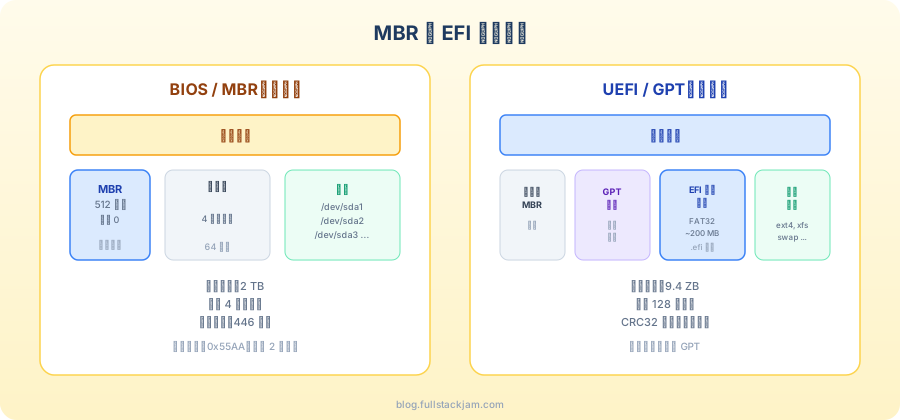
MBR(传统方式)
MBR 位于磁盘的第一个扇区(512 字节),结构如下:
- 引导代码:446 字节,包含第一阶段的引导程序
- 分区表:64 字节,记录最多 4 个主分区信息
- 引导签名:2 字节(
0x55AA),标识这是一个可引导的磁盘
MBR 的局限性:最大只支持 2TB 磁盘,最多 4 个主分区(可以通过扩展分区绕过这个限制,但方案比较 hacky)。
GPT(现代方式)
GPT(GUID Partition Table)是 UEFI 标准的一部分:
- 支持最大 9.4 ZB 的磁盘(基本上没有限制)
- 最多 128 个分区
- 使用 CRC32 校验和,数据更安全
- 磁盘末尾有备份 GPT 头,防止单点故障
- 保留了一个 Protective MBR 用于向后兼容
引导加载程序的工作过程
Linux 最常用的引导加载程序是 GRUB(GRand Unified Bootloader)。它的工作分为两个阶段:

BIOS/MBR 路径
- Stage 1 - MBR 中 446 字节的引导代码被加载到内存,它的唯一任务是找到并加载 Stage 2
- Stage 1.5 - 位于 MBR 和第一个分区之间的空隙中,包含文件系统驱动,让 Stage 1 能读取
/boot分区 - Stage 2 - GRUB 的主体,位于
/boot/grub/目录。显示引导菜单,让你选择要启动的操作系统或内核版本
UEFI/GPT 路径
- UEFI 固件 直接读取 Boot Manager 配置,知道从哪里找 EFI 应用
- EFI 系统分区(ESP)上存放着
.efi格式的引导文件,比如/EFI/ubuntu/grubx64.efi - GRUB EFI 版本 被加载,显示同样的引导菜单
不管走哪条路径,最终 GRUB 都会把 内核镜像(vmlinuz)和 initramfs 加载到内存中。
其他引导加载程序
除了 GRUB,还有一些其他选择:
- ISOLINUX / SYSLINUX - 用于光盘和 USB 启动盘
- U-Boot - 嵌入式设备常用(树莓派、路由器等)
- systemd-boot - 一个更简单的 UEFI 引导管理器
- rEFInd - 一个图形化的 UEFI 引导管理器
内核加载与初始化
引导加载程序将内核和 initramfs 都加载到内存后,控制权正式移交给 Linux 内核。

内核启动的几个关键步骤
- 解压 -
vmlinuz是压缩过的内核镜像(z 代表 zlib/gzip,现代内核也支持 zstd),它首先将自己解压到内存中 - 内存管理初始化 - 设置页表、MMU(内存管理单元)、虚拟内存系统
- 硬件初始化 - 配置 CPU、中断控制器(IRQ)、定时器、PCI 总线、ACPI 电源管理等
- 加载内建驱动 - 编译进内核的驱动程序在这个阶段初始化
- 启动 PID 1 - 挂载 initramfs,执行
/sbin/init
内核的主要子系统
Linux 内核不是一个简单的程序,它是一个完整的操作系统核心,包含多个子系统:
- 进程管理 - 调度器、fork()、线程、信号处理
- 内存管理 - 虚拟内存、页面缓存、交换空间(swap)
- VFS 和文件系统 - ext4、XFS、Btrfs 等文件系统的统一接口
- 网络栈 - TCP/IP 协议栈、Socket 接口、netfilter 防火墙
- 设备驱动 - 可加载内核模块(
.ko文件) - 系统调用接口 - 用户空间和内核之间的桥梁
- 安全模块 - SELinux、AppArmor 等访问控制框架
initramfs:临时根文件系统
这是启动过程中一个巧妙的设计。内核刚加载的时候,它还不知道真正的根文件系统在哪里,也不一定有访问存储设备的驱动。initramfs 就是解决这个鸡生蛋、蛋生鸡问题的。

initramfs 的工作流程
- 解压 - 内核将 initramfs(一个 cpio 归档文件,通常用 gzip 或 zstd 压缩)解压到内存中
- udev 设备检测 - 通过 udev 守护进程扫描硬件,加载必要的驱动模块,创建
/dev下的设备节点 - 挂载根文件系统 - 根据内核参数(
root=)找到根分区,必要时进行 fsck 检查,以只读方式挂载 - pivot_root - 将挂载点切换为真正的根文件系统,释放 initramfs 占用的内存,执行真正的
/sbin/init
initramfs 里有什么
initramfs 实际上是一个微型 Linux 系统:
/bin、/sbin- 基本工具(通常是 busybox 的精简版)/lib/modules- 存储控制器驱动、文件系统驱动/etc- udev 规则、modprobe 配置/scripts- 初始化脚本和钩子函数
你可以用 lsinitramfs(Debian/Ubuntu)或 lsinitrd(RHEL/Fedora)查看你系统的 initramfs 内容。
init 进程与 systemd
根文件系统挂载完成后,/sbin/init 作为 PID 1 进程运行。在现代 Linux 发行版中,/sbin/init 实际上是指向 /lib/systemd/systemd 的符号链接。

从 SysVinit 到 systemd
传统的 SysVinit 用运行级别(runlevel)和 shell 脚本来管理服务。它是串行执行的,一个服务启动完才能启动下一个,在多核处理器时代显得很浪费。
systemd 是目前主流发行版的标准,它的核心改进包括:
- 并行启动 - 服务之间没有依赖关系的可以同时启动
- 声明式配置 - 用
.service、.timer等 unit 文件代替 shell 脚本 - 按需启动 - 通过 socket activation,服务在第一次被访问时才启动
- 统一日志 - journald 集中收集所有服务的日志
systemd 的 target 概念
systemd 用 target 替代了传统的 runlevel:
| SysVinit Runlevel | systemd Target | 说明 |
|---|---|---|
| 0 | poweroff.target | 关机 |
| 1 | rescue.target | 单用户/救援模式 |
| 3 | multi-user.target | 多用户文本界面 |
| 5 | graphical.target | 图形桌面环境 |
| 6 | reboot.target | 重启 |
常用 systemctl 命令
# 服务管理
sudo systemctl start httpd      # 启动服务
sudo systemctl stop httpd       # 停止服务
sudo systemctl restart httpd    # 重启服务
sudo systemctl status httpd     # 查看状态

# 开机自启
sudo systemctl enable sshd     # 设置开机自启
sudo systemctl disable sshd    # 取消开机自启

# 运行级别/Target
systemctl get-default           # 查看默认 target
sudo systemctl set-default graphical.target  # 设置默认 target

# 日志
journalctl -u sshd             # 查看某服务的日志
journalctl -b                  # 查看本次启动的日志
journalctl -f                  # 实时跟踪日志
Linux 文件系统基础
文件系统类型
Linux 支持种类繁多的文件系统:
传统磁盘文件系统:
- ext4 - 最常用的 Linux 文件系统,稳定可靠,支持最大 1EB 文件系统和 16TB 单文件
- XFS - 高性能文件系统,擅长处理大文件,RHEL 的默认选择
- Btrfs - "下一代"文件系统,支持快照、子卷、透明压缩等高级功能
闪存文件系统:
- UBIFS / JFFS2 / YAFFS - 专为 NAND Flash 设计,考虑了磨损均衡
特殊文件系统:
- procfs(
/proc)- 内核和进程信息的虚拟文件系统 - sysfs(
/sys)- 设备和驱动信息 - tmpfs(
/tmp)- 基于内存的临时文件系统,重启后丢失 - devtmpfs(
/dev)- 设备节点
分区与文件系统的区别
这两个概念经常被混淆,其实很简单:
- 分区(Partition)是磁盘上物理上连续的一段空间
- 文件系统(Filesystem)是在分区上组织和存储文件的方式
打个比方:分区就像一个空房间,文件系统就是房间里的书架和收纳系统。
| Windows | Linux | |
|---|---|---|
| 分区表示 | Disk 1 | /dev/sda1 |
| 文件系统 | NTFS / FAT32 | ext4 / XFS / Btrfs |
| 挂载方式 | 盘符(C:, D:) | 挂载点(/home, /boot) |
| 根目录 | C:\ | / |
文件系统层级标准(FHS)
Linux 使用 / 作为路径分隔符(Windows 用 \),没有盘符的概念。所有的磁盘和分区都挂载到单一目录树的某个位置。
几个重要的目录:
| 目录 | 用途 |
|---|---|
/ | 根目录,一切的起点 |
/boot | 内核和引导文件 |
/home | 用户主目录 |
/etc | 系统配置文件 |
/var | 可变数据(日志、缓存等) |
/tmp | 临时文件 |
/usr | 用户程序和库 |
/dev | 设备文件 |
/proc | 内核/进程虚拟文件系统 |
/sys | 设备/驱动虚拟文件系统 |
可移动设备(U 盘、光盘等)通常会自动挂载到 /run/media/用户名/卷标 或 /media/ 目录下。比如用户名是 student,U 盘卷标是 FEDORA,那它就会挂载在 /run/media/student/FEDORA。
最后
整个启动其实就是一棒接一棒:固件先把硬件拉起来,GRUB 找到内核加载进内存,内核初始化操作系统核心,再靠 initramfs 挂上真正的根文件系统,最后交给 systemd 拉起各种服务。
把这条链路捋清楚,遇到 GRUB rescue、内核 panic、服务起不来这类问题,至少知道卡在了哪一棒。